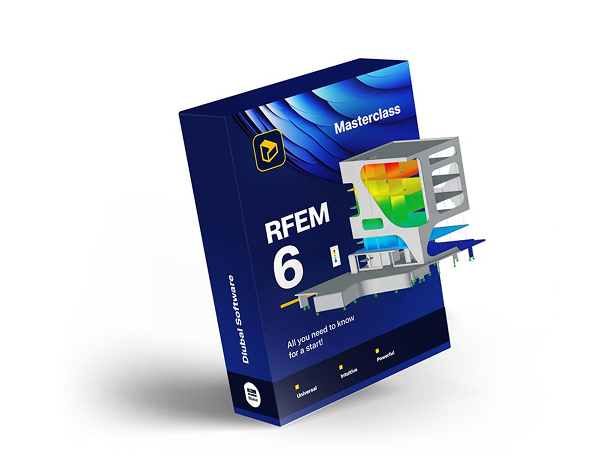
RFEM 6 Masterclass: Alles was Sie für den Einstieg wissen müssen!
Ein Statikkurs für Ingenieure, die mit RFEM 6 anfangen. Er baut ein Betonmodell von den Basisangaben über Material, Dicken, Knoten, Flächen, Stützen, Unterzüge, Öffnungen und Auflager auf, behandelt dann Lastfälle, das FE-Netz, grafische und tabellarische Ergebnisse sowie das Ausdruckprotokoll, und schließt mit einem Stahlmodell nach denselben Schritten.
Abonnieren
- Zugriff auf 300 bestbewertete Kurse, Webinare,...
- Jederzeit kündbar
- Mehr erfahren
Einzelkurs kaufen
Preis für Sprache: Deutsch
Kursbewertung
Kursvariante
Empfohlenes Kenntnisniveau
Diese Kompetenzen erwerben Sie
- Ein neues Modell in RFEM 6 mit Basisangaben, Normen und Add-ons aufsetzen
- Den Standort des Tragwerks mit dem Geo-Zonen-Tool auf der Landkarte festlegen
- Sich in Menü, Symbolleiste, Navigator und Tabellen von RFEM 6 zurechtfinden
- Materialien und Dicken anlegen und dem Modell zuweisen
- Knoten, Linien und Flächen modellieren sowie Geometrie verschieben und kopieren
- Stützen, Unterzüge und Öffnungen im Betonmodell erzeugen
- Knoten-, Linien- und Flächenauflager definieren und im Modell prüfen
- Lastfälle und Kombinationen anlegen und das Modell mit Lasten belegen
- FE-Netz einstellen und vor der Berechnung gezielt verdichten
- Grafische Ergebnisse, Ergebnisschnitte, Auflagerreaktionen und Tabellen auswerten
- Ein Ausdruckprotokoll mit Grafiken zusammenstellen und als PDF ausgeben
- Ein Stahlmodell mit Fußplatte, Stirnplatte und Hilfslinien aufbauen
Dieser Kurs enthält
Module
2 Std. 51 Min.8 Module28 Lektionen
- 1 Min.1 Min.
Praxitelis begrüßt zu RFEM 6 Grundlagen und empfiehlt, für den besten Lerneffekt mitzumodellieren; die Lektionen lassen sich jederzeit wiederholen. Auf der Website stehen eine kostenlose 90-Tage-Testversion und für Studenten die kostenlose Studentenversion bereit.
- 4 Min.4 Min.
Im Dlubal Konto wird RFEM 6 heruntergeladen und installiert; Sprache, Region und Einheitensystem bleiben während der Installation auf der Voreinstellung. Die Online-Lizenzierung kommt ohne USB-Dongles aus, und über das Symbol Lizenz ausleihen bis Datum wird eine Lizenz bis zum 30. September ausgeliehen.
- 3 Min.3 Min.
Im Dlubal Center oben links in der Symbolleiste werden die Bereiche Mein Konto, Modelle, Vorlagen und Blöcke gezeigt, inklusive Projektstruktur, freiem Speicherplatz und Suche. Zum Schluss wird ein komplexes Modell aus den Beispielen geöffnet, um die Benutzeroberfläche von RFEM 6 zu erklären.
- 5 Min.5 Min.
RFEM gliedert die Oberfläche in Menüliste, Symbolleiste, Navigator, Tabellen, Steuerpanel und Arbeitsfenster, danach werden die Menüs vom Dateimenü bis Extras durchgegangen. Unter Optionen liegen Einheiten, Programmsprache und Multisampling, die Symbolleiste lässt sich per Drag and Drop oder Rechtsklick anpassen.
- 7 Min.7 Min.
Der Navigator ist in Datennavigator, Anzeigenavigator, Ansichtennavigator und Ergebnisnavigator unterteilt, im Datennavigator stehen die Materialien Stahl S235 und Beton C25/30. Die Sichtbarkeiten zeigen nur die IPE 180-Träger, der Ergebnisnavigator stellt Ergebnisse an Stäben mit Diagramm ohne Schraffur dar.
- 5 Min.5 Min.
In den Tabellen liegen Menüs wie Gehe zu und Einstellungen sowie Symbole für globale Parameter, im Steuerpanel werden Hintergrund und Strukturobjekte angepasst. Das Arbeitsfenster zeigt den Ansichtenwürfel, die Auswahlfenster und die Steuerung mit dem Scrollrad, ganz unten folgt die Befehlsleiste.
- 5 Min.5 Min.
Im Fenster Neues Modell und Basisangaben entsteht ein dreidimensionales Gebäude ohne Volumenkörper, der Lastklassifizierungs- und Kombinationsassistent nutzt den nationalen Anhang DIN. Das Geozonen-Tool übernimmt die Adresse Dlubal in Tiefenbach, zum Schluss folgen Sicherung und Speicherort.
- 7 Min.7 Min.
Das Raster wird über Arbeitsebene Raster und Fang auf 0,5 Meter verkleinert, und aus der Materialbibliothek wird Beton C30/37 nach Eurocode als neues Material angelegt. Für die neue Dicke werden die Einheiten von Millimeter auf Zentimeter umgestellt, der Typ bleibt konstant, und ihr wird derselbe Beton zugewiesen.
- 5 Min.5 Min.
Die Bodenplatte entsteht als Rechteckfläche von 14 Meter mal 12 Meter mit der Dicke 20 Zentimeter, ergänzt um eine per Bogen gezeichnete Halbkreiskante. Nach dem Verbinden der Linien wird die Halbkreisfläche über Begrenzung mit Beton C30/37 gefüllt.
- 13 Min.13 Min.
Knoten werden per Selektierte Objekte verschieben und kopieren vervielfältigt, Linien 3,5 und 8,5 Meter vom Linienende geteilt. Die Bodenplatte wird 3,25 Meter nach oben kopiert, die Deckenplatte danach über Begrenzung mit 30 Zentimeter neu erzeugt. Objektfänge helfen beim Zeichnen der Begrenzungslinien der Wände.
- 4 Min.4 Min.
Wände mit der Dicke 20 Zentimeter und Beton C30/37 werden über Ebene Fläche mittels Begrenzungslinien eingefügt, wobei ungeteilte Linien zuerst per Rechtsklick verbunden werden müssen. Eine gekrümmte Fläche im Treppenhaus entsteht per Quadrangel, die letzte Wand per Drag and Drop mit gedrückter Steuerungstaste.
- 9 Min.9 Min.
Für die Stützen entsteht über die Bibliothek ein Rechteckprofil 35 auf 35 mit Beton C30/37, das als Balkenstab über eine Linie zwischen Knoten 6 und 25 zugewiesen wird. Weitere Stützen entstehen per Einzelstab, über den Navigator und in der Strukturtabelle im Register Stäbe.
- 4 Min.4 Min.
Die Stützenreihe wird über den Navigator ausgewählt und mit gedrückter Steuerungstaste in Y-Richtung kopiert, eine weitere Stütze verbindet die Knoten 16 und 35. Für den Unterzug zwischen den Knoten 37, 34 und 15 wird der Stabtyp Rippenstab mit dem Querschnitt 20 auf 15 aus Beton C30/37 angelegt.
- 5 Min.5 Min.
Ein Kreis mit Radius 1,8 Meter um Knoten 39 begrenzt die runde Öffnung in der Halbkreisfläche. Für die Wandöffnung wird die Arbeitsebene auf XZ gestellt und ein Koordinatensystem vom Typ Versatz auf Knoten 2 aktiv gesetzt. Nach der rechteckigen Öffnung gelten wieder das alte System und XY.
- 3 Min.3 Min.
Beim Linienlager werden die Verschiebungen in X und Y deaktiviert, nur Z bleibt verhindert, danach wird es den gewählten Linien zugewiesen. Das Flächenlager entsteht über beide Teile der Bodenplatte in Mega Newton pro Kubikmeter mit Nicht-Linearität gegen abhebende Kräfte und erscheint türkis.
- 10 Min.10 Min.
Im Dialog Lastfälle und Kombinationen entstehen neben dem Eigengewicht die Lastfälle Nutzlast, Wind in plus X und Wind in plus Y, insgesamt acht Lastkombinationen. Zwei lokale Imperfektionsfälle werden den Windlastfällen zugeordnet, und über der Öffnung entsteht eine Lastübertragungsfläche mit isotroper Lastverteilung.
- 10 Min.10 Min.
Je Lastfall werden Flächen- und Linienlasten aufgebracht: die Nutzlast auf der Deckenplatte wird von 5 auf 2 kN/m² korrigiert, der Winddruck als Flächenlast mit 0,4 kN/m² und als Linienlast mit 0,65 kN/m. Zum Schluss erhalten die Stützen Stabimperfektionen mit Vorverdrehung und relativem Definitionstyp.
- 7 Min.7 Min.
Im Menü Extras laufen Plausibilitätskontrolle, Suche nach identischen Knoten und kreuzenden Linien. In den FE-Netzeinstellungen bleibt der halbe Meter als angestrebte Länge, am Knoten 34 entsteht eine Netzverdichtung mit Radius 2 Meter. Nach Netz generieren startet Alles berechnen alle Lastfälle und Lastkombinationen.
- 4 Min.4 Min.
Nach der Berechnung wird das FE-Netz ausgeblendet und der Grenzzustand der Tragfähigkeit gewählt; der Ergebnisnavigator zeigt die Verformungen mit Minimal- und Maximalwerten. Als Darstellungsart dienen Isoflächen oder Isolinien, an den Stäben Linien oder Querschnitt. Zuletzt folgen die Schnittgrößen.
- 4 Min.4 Min.
Für den Unterzug öffnet 'Ergebnisverläufe für selektierte Stäbe' ein Fenster mit grafischer und tabellarischer Ansicht des Biegemomentenverlaufs. Für die Deckenplatte entsteht aus zwei Punkten ein Ergebnisschnitt, und im Ergebnisnavigator wird das Biegemoment MX ohne Farbverlauf gezeigt.
- 2 Min.2 Min.
Über Kontaktspannungen wird die Bodenpressung angezeigt, gefolgt von den Lagerreaktionen mit tatsächlichem oder gemitteltem, konstantem oder linearem Verlauf. In der Tabelle der statischen Analyse werden anschließend stabweise Ergebnisse wie globale Verformungen, Schnittgrößen und Drehungen aufgerufen.
- 8 Min.8 Min.
Im Datennavigator wird ein neues Ausdruckprotokoll mit Basisobjekten, Lastfällen und Kombinationen erzeugt. Modellbilder mit Verformungen und Schnittgrößen werden eingefügt, die Stabachsensysteme deaktiviert und Ergebnisverläufe der selektierten Stäbe ergänzt. Der Export erfolgt als PDF mit Lesezeichen.
- 6 Min.6 Min.
Im neuen Modell Stahlmodell werden die Einheiten auf Millimeter gestellt und das Raster auf 10 cm verkleinert. Eine neue Dicke von 50 mm mit Material S235 wird angelegt und die 500 mm auf 500 mm große Fußplatte erzeugt, deren Dicke anschließend im Ansichtennavigator eingeblendet wird.
- 6 Min.6 Min.
Ein Knoten wird 100 mm in X und minus 100 mm in Y kopiert und trägt eine kreisförmige Öffnung mit Radius 20 mm, die um den Knoten in der Mitte dreimal um 90 Grad rotiert wird. Die Profillinien entstehen aus 92,5 mm versetzten Knoten mit Schrittverknüpfung und werden an der Spiegelebene YZ gespiegelt.
- 7 Min.7 Min.
Die Profillinien werden nach oben kopiert und per Schrittverknüpfung Linien mit Fläche verbinden zu Flächen mit 15 mm Flanschdicke, die Stegflächen kommen danach auf 9 mm. Als zweite Methode entsteht ein Stab mit HEB 200 aus der Bibliothek, der in Einzelflächen zerlegt wird; die Dicken prüft der Mauszeiger.
- 3 Min.3 Min.
Eine Fläche mit Steifigkeitstyp Starr kommt als Stirnplatte auf den Stützenkopf und überträgt die Lasten ins Flächenmodell. Die Fußplatte erhält ein nichtlineares Flächenlager mit 1,5 mal 10 hoch 5 Mega Newton pro Kubikmeter in Z, das bei negativer Kontaktspannung ausfällt, die Öffnungen gelenkige Linienlager.
- 7 Min.7 Min.
Ohne Kombinationsassistent entstehen die Lastfälle Grundlast und H-Last sowie eine eigene Lastkombination mit 1,35 und 1,5. Am Stützenkopf wirken 20 kN in X und minus 200 kN in Z sowie 40 kN in X. Die FE-Länge kommt auf 20 mm, dazu Knotenverdichtungen und an der Schweißnaht eine Liniennetzverdichtung mit 1 mm.
- 4 Min.4 Min.
Berechnet werden zwei Lastfälle und eine Lastkombination. Die Kontaktspannungen an der Fußplatte fehlen im H-Lastfall dort, wo die Kräfte abheben, und die Linienlager nehmen sie auf. Ein Ergebnisschnitt an der Fußplatte liefert die Momentenverläufe im Detail.
Für wen dieser Kurs geeignet ist:
- Tragwerksplaner, die ihre ersten Schritte mit RFEM 6 machen
- Ingenieure, die von einem anderen Statikprogramm auf RFEM 6 umsteigen
- Studierende und Berufseinsteiger, die FEM-Modellierung von Gebäuden lernen
- Technische Zeichner, die Modelle für prüfende Ingenieure vorbereiten
- Anwender, die vorhandene RFEM-Kenntnisse vor einem Projekt auffrischen
Anwendungsbereiche:
Branche:
Normen:
Rolle:
Produkt:
Lernen Sie Ihren Coach kennen

Dipl.-Ing. Praxitelis Dimitriadis
Marketing Manager
Praxitelis manages video marketing and social media content. He also oversees the Online Learning Academy and its ongoing development.


Ähnliche Kurse