
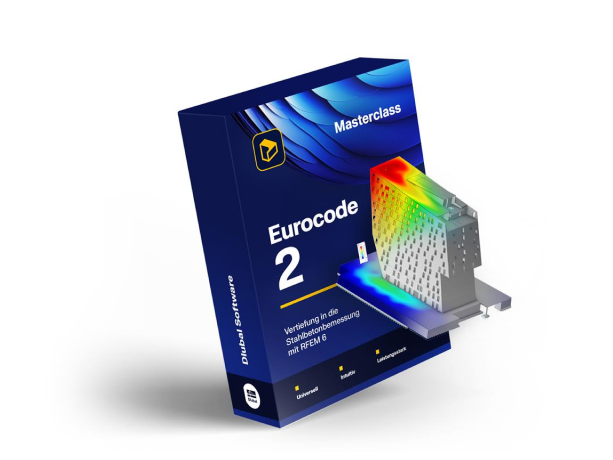
Eurocodice 2 Masterclass: progettazione di strutture in calcestruzzo con RFEM 6
Un corso video per verificare il calcestruzzo armato secondo l'Eurocodice 2 in RFEM 6. Parte dalle situazioni di progetto e dalle combinazioni delle azioni, poi affronta la verifica di aste e superfici, la resistenza al punzonamento, l'analisi di stabilità e lo stato limite di esercizio.
Abbonati
- Accesso a 300 corsi più votati, webinar,...
- Disdici quando vuoi
- Scopri di più
Acquista il singolo corso
Prezzo per la lingua: Italiano
Valutazione del corso
Variante del corso
Livello consigliato
Competenze che acquisirai
- Impostare le situazioni di progetto e le combinazioni delle azioni
- Regolare i parametri di verifica di aste e insiemi di aste
- Creare e assegnare i Design Supports di una trave continua
- Regolare l'armatura longitudinale e quella a taglio
- Leggere i risultati di verifica per asta e per superficie
- Verificare la resistenza al punzonamento di una piastra
- Condurre un'analisi di stabilità su una struttura in calcestruzzo armato
- Verificare lo stato limite di esercizio con fessurazione e deformazioni
Questo corso include
Moduli
2 h 5 min6 moduli23 lezioni
- 0 min0 min
Il corso presenta la verifica del calcestruzzo armato secondo l'Eurocodice 2 con esempi pratici in RFEM 6: basi della verifica di aste e superfici, taglio e punzonamento. Indica la versione trial gratuita valida 90 giorni e la licenza studenti gratuita.
- 5 min5 min
Nella finestra Base Data, scheda Add-ons, si attiva la verifica del calcestruzzo e si imposta l'appendice Eurocodice. Il Combination Wizard crea quattro situazioni di progetto e la frequente viene disattivata per ridurre i tempi di calcolo. Il peso proprio della struttura si può visualizzare dal navigatore Display.
- 7 min7 min
Isola le travi con CTRL e la visibilità per oggetti selezionati, poi rivede i materiali: calcestruzzo C25/30 e acciaio di armatura. In Edit Member le larghezze efficaci sono automatiche e lineari. In Edit Member Set scorre copriferro, Shear Reinforcement e armatura longitudinale fino a Design Configurations.
- 3 min3 min
Crea una configurazione per lo stato limite ultimo con riduzioni delle forze interne in direzione Z, armatura minima e opzioni per l'armatura a taglio richiesta. Il giunto a taglio tra anima e ala va attivato anche nell'asta e qui resta disattivato. Si verifica il solo set di aste numero uno, poi parte il calcolo.
- 2 min2 min
Attiva l'armatura richiesta e quella disposta e disattiva le staffe: la disposta vale 9,42 cm², ma all'inizio, alla fine e nel mezzo serve di più per i momenti flettenti. La vista dell'armatura non coperta isola la differenza tra richiesta e disposta, prima per la longitudinale e poi per le staffe.
- 11 min11 min
In Edit Member Set imposta il copriferro XC3 su tutti i lati e in Shear Reinforcement crea cinque tratti: 14 ogni 10 cm agli estremi, 12 ogni 15 e 12 ogni 10 cm al centro, da 0 a 13 m. L'armatura longitudinale passa ad asimmetrica, con barre aggiuntive sfalsate di 50 mm dalla staffa e ancoraggi dritti da 40 cm.
- 3 min3 min
Poiché il modello non rileva la colonna sotto il centro della trave lunga 13 m, si creano due vincoli esterni di progetto (bordo e centrale) con collegamento monolitico in calcestruzzo, assegnati alle estremità e al centro. Il risultato sono due campi da 6,5 metri, poi si torna al calcolo con mostra risultati.
- 3 min3 min
Un doppio clic su un risultato apre la finestra con forze interne, forze interne di progetto, valori di verifica e le formule usate. Nei risultati attiva verifiche, forze e armature: la longitudinale è coperta con margine, mentre nei bordi serve un po' più di armatura a taglio, 10 da un lato e quasi nove dall'altro.
- 5 min5 min
In Design Configurations si assegna la superficie 15 allo stato limite ultimo e si esaminano metodo di verifica e diagramma delle forze interne. Si mostrano i limiti dell'armatura minima secondo il capitolo nove dell'Eurocodice e l'opzione di RFEM 6 che aumenta l'armatura longitudinale per il taglio.
- 5 min5 min
Sulle schede della superficie si mostrano copriferro e proprietà di verifica calcestruzzo, lasciate come predefinite, poi si crea un'armatura di superficie in acciaio di tipo Mesh Q4 424A in alto e in basso. Si assegna la configurazione dello stato limite ultimo e si mostrano i risultati isolando il solaio.
- 9 min9 min
Nella configurazione ultima si imposta l'armatura minima su valori definiti dall'utente per layer e direzioni. Vicino alle colonne si creano infittimenti mesh con raggio di mezzo metro, 5 cm all'interno e 25 all'esterno: il valore massimo sale da 37 a 52, segno di una tipica singolarità.
- 4 min4 min
Per smussare i picchi si crea un aggiustamento dei risultati di mezzo metro per lato sulla superficie 15, copiato negli altri nodi con il tasto control. Dopo il ricalcolo si passa da circa 52 a circa 30 cm² e nel navigatore risultati restano 2,5 cm² per metro da coprire in direzione uno.
- 6 min6 min
Si crea un'armatura di superficie rettangolare libera sulla superficie 15, solo sul lato inferiore, riducendo il diametro da 10 a 8 mm e passando da 5,2 a 3,4 cm² per metro contro i 2,5 richiesti. La spaziatura si imposta poi su automatico per adattarla al valore necessario, restando infine a 15 cm in ogni direzione.
- 6 min6 min
Si crea un Printout Report con solo i risultati della verifica calcestruzzo e si inseriscono più immagini con la stampa multipla, incluse l'armatura richiesta con staffe e quella non coperta. Il report si può impostare in una delle 11 lingue ed esportare in PDF.
- 6 min6 min
Sulla superficie 15 si selezionano i nodi di colonne ed estremità di parete e in Edit Nodes si attiva la verifica a punzonamento. Nelle Design Configurations si imposta il metodo dei coefficienti costanti per beta. I numeri dei nodi copiati vanno nella tabella dei nodi con punzonamento, poi si clicca Show Results.
- 4 min4 min
Nei tassi di lavoro sui nodi si esamina il nodo 51, estremità di parete, e la colonna 63 con coefficiente beta 1.1, aprendo le formule della forza di taglio media e massima applicata. Attivando il perimetro di controllo più esterno si individua l'area dove va aumentata l'armatura.
- 5 min5 min
Si crea una nuova armatura di superficie rettangolare libero, solo sul lato superiore, diametro 14 mm e spaziatura 10 cm in entrambe le direzioni su 2 m per lato. Copiata sulle cinque aree richieste, in due il diametro passa a 20 mm. Dopo Show Results restano una colonna e un'estremità di parete da rinforzare.
- 4 min4 min
In Materials si mostra la scheda delle proprietà dipendenti dal tempo, con viscosità e ritiro attivabili anche su singoli spessori. Da Base Data si attivano i Member Representatives, che raggruppano le aste con le stesse proprietà: i due gruppi si rinominano pilastro del piano terra e del primo piano.
- 6 min6 min
Sul rappresentante delle aste si definisce per i pilastri del piano terra la lunghezza libera di inflessione su Y e Z controventati, staffe a 15 cm e armatura circostante. Al primo piano si ripetono le stesse impostazioni con quattro barre invece di otto. Il calcolo confronta colonne e rappresentante.
- 3 min3 min
Dopo aver isolato le colonne in wireframe, si confrontano i momenti flettenti allo stato limite ultimo tra aste singole e rappresentante dell'asta, che mostra solo la colonna più sollecitata. Si leggono le forze interne di progetto secondo il secondo ordine con le formule esportabili in PDF per la relazione di calcolo.
- 6 min6 min
In Design Configurations la configurazione di esercizio viene assegnata al solaio centrale numero 15. Senza calcolo diretto l'analisi delle fessure segue le tabelle, valide tra 0,2 e 0,4 mm. Per l'inflessione si attiva la resistenza del calcestruzzo tra le fessure, così vale anche il coefficiente Z intermedio.
- 4 min4 min
Con un doppio clic sulla superficie si apre la scheda Deflection: il limite resta L diviso per 250 e come riferimento di spostamento si sceglie la superficie parallela, con lunghezza di riferimento misurata tra due nodi. In Concrete Design le combinazioni quasi permanenti sono ricalcolate nello stato fessurato.
- 8 min8 min
I risultati di esercizio si leggono nelle tabelle, con il coefficiente di distribuzione Z e il calcolo completo della rigidezza. L'ampiezza fessura si risolve copiando l'armatura del modello precedente con Copy e Paste del menu Edit. In Global Settings si disattiva l'eliminazione automatica dei risultati.
A chi è rivolto questo corso:
- Ingegneri strutturisti che verificano il calcestruzzo armato secondo l'Eurocodice 2
- Utenti di RFEM 6 che iniziano con il modulo Concrete Design
- Ingegneri di controllo che revisionano relazioni di calcolo in calcestruzzo
- Studenti di ingegneria civile e neolaureati
- Studi tecnici che passano alla verifica automatizzata
Ambiti di applicazione:
Settore:
Norme:
Ruolo:
Prodotto:
Incontra il tuo coach

Dipl.-Ing. Praxitelis Dimitriadis
Marketing Manager
Praxitelis manages video marketing and social media content. He also oversees the Online Learning Academy and its ongoing development.


Corsi correlati







€330.00