
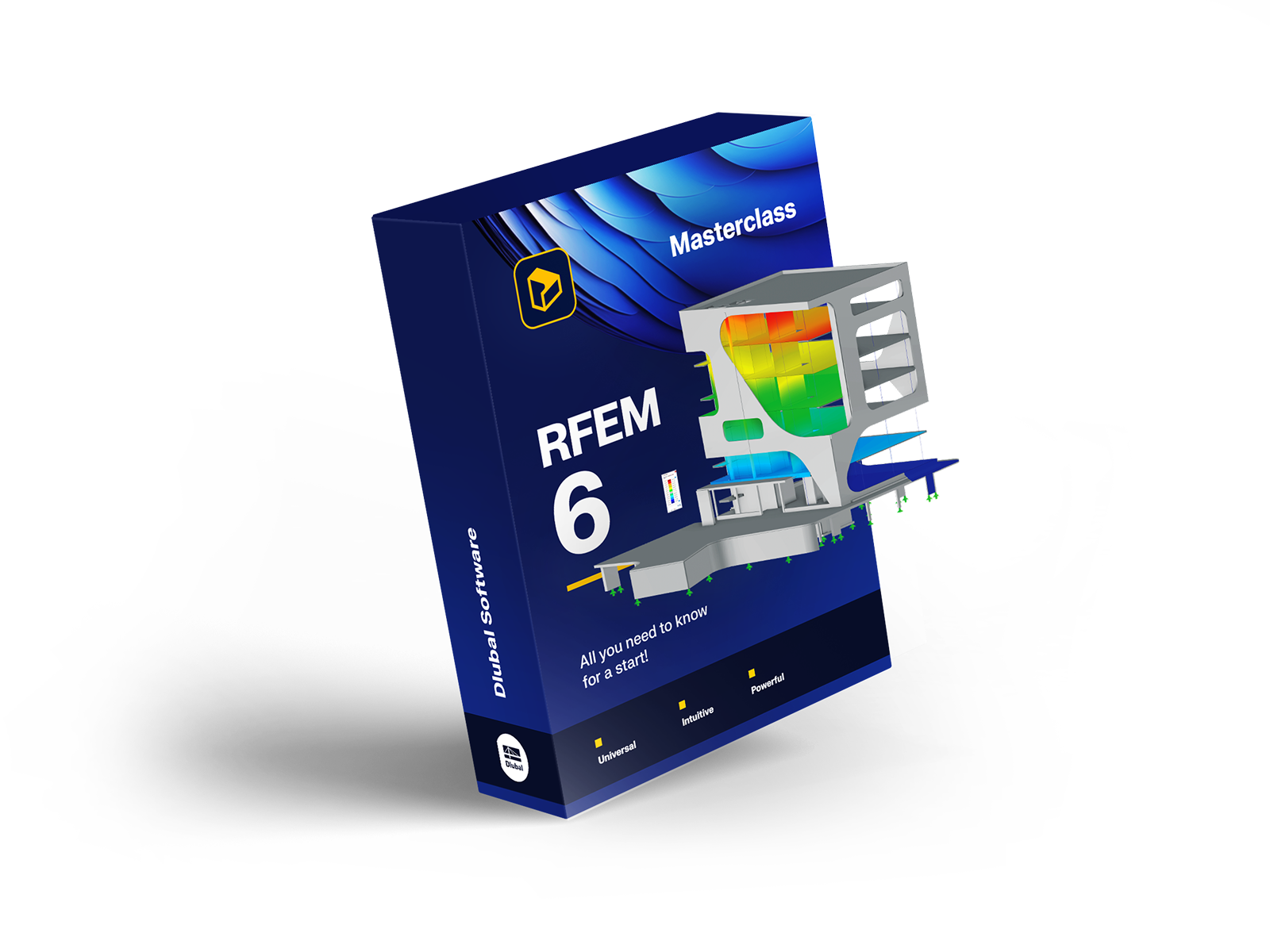
RFEM 6 Masterclass: Vše, co potřebujete pro začátek vědět!
Kurz pro statiky, kteří s programem RFEM 6 začínají. Krok za krokem staví betonový model od základních údajů přes materiál, tloušťky, uzly, linie, stěny, sloupy, průvlak, otvory a podpory, pokračuje zatěžovacími stavy, kombinacemi, sítí konečných prvků, vyhodnocením výsledků a tiskovým protokolem a končí ocelovým modelem s tipy a triky.
Předplatit
- Přístup k 300 nejlépe hodnoceným kurzům, webinářům,...
- Kdykoli zrušitelné
- Zjistit více
Koupit jednotlivý kurz
Cena pro jazyk: Čeština
Hodnocení kurzu
Varianta kurzu
Doporučená úroveň znalostí
Dovednosti, které získáte
- Založit v programu RFEM 6 nový model, zadat základní údaje a aktivovat potřebné Add-ons a normy
- Určit polohu konstrukce na mapě pomocí nástroje GEO-Zone
- Orientovat se v hlavní nabídce, panelu nástrojů, navigátorech a tabulkách programu RFEM 6
- Vytvořit materiál a tloušťku a vymodelovat z nich základovou desku, stěny, sloupy a průvlak
- Zadat uzly a linie a při modelování je posouvat, kopírovat, dělit i zrcadlit
- Vložit kruhový i obdélníkový otvor a natočit k tomu pracovní rovinu
- Zadat liniovou podporu i nelineární plošnou podporu na podloží a zobrazit je na modelu
- Vytvořit zatěžovací stavy, kombinace a imperfekce a zadat zatížení na plochy, linie i uzly
- Nastavit síť konečných prvků, zahustit ji ve vybraných místech a spustit výpočet
- Vyhodnotit deformace, vnitřní síly, výsledkové řezy, podporové reakce a kontaktní napětí
- Sestavit tiskový protokol s grafikou a exportovat ho do PDF
- Vymodelovat ocelový model: základovou desku s otvory, plochy z průřezu HEB 200 a tuhou čelní desku
Tento kurz obsahuje
Moduly
2 h 36 min8 modulů28 lekcí
- 1 min1 min
Lektor Praxitelis uvádí základní kurz RFEM 6, jehož cílem jsou základní znalosti programu a samostatná jednoduchá posouzení. Kurz je vhodný pro začátečníky i pro osvěžení znalostí. Na závěr upozorňuje na bezplatnou 90denní zkušební verzi ke stažení z webu a na studentskou verzi zdarma.
- 4 min4 min
Po přihlášení na webu Dlubal se stáhne instalační soubor RFEM 6 a při instalaci se vybere jazyk programu. Dále se vysvětluje online licencování bez USB klíčů a ukazuje výběr volné licence se seznamem Add-ons, vypůjčení licence do určitého data i zrušení výpůjčky. Kliknutím na OK se program spustí.
- 2 min2 min
V Dlubal Center se prochází Project Navigator s projekty a modely, složka Examples s podsložkami a filtrování podle programů RFEM a RSTAB. Ukazuje se sekce Templates, kde si lze vytvořit vlastní, a Blocks s hotovými modely. Nakonec se dvojím kliknutím otevře příklad, na kterém se předvede uživatelské prostředí RFEM.
- 4 min4 min
Uživatelské prostředí RFEM 6 se dělí na nabídky a panely nástrojů, navigátory, tabulky, ovládací panel a grafické rozhraní. Lekce projde hlavní nabídku od File po Window a ukazuje, že panel nástrojů lze přizpůsobit pravým tlačítkem myši a přetažením nástrojů.
- 6 min6 min
RFEM 6 má standardně tři navigátory, Data, Display a Views; čtvrtý, Results, přidá až výpočet, zde vlastní tíhy. Data nese materiály a průřezy, Display skrývá pruty, plochy a zatížení, Views ukládá uživatelský pohled a viditelnost prutů IPE 180. Results ukazuje deformace a podporové reakce.
- 4 min4 min
Tabulky a model spolu interagují: prut vybraný v grafickém rozhraní se označí i v tabulce. Ovládací panel otevírá vlastnosti zobrazení, barvy a pozadí. Grafické rozhraní se ovládá pohledovou kostkou, výběrovými okny zleva doprava i zprava doleva a kolečkem pro přiblížení, posun a otáčení, dole je rastr a úchop.
- 5 min5 min
Zadání základních údajů nového modelu: název Concrete Model, typ 3D a v záložce Add-ons jen normy pro klasifikaci a generátory. V GEO-Zone se přes import místa z mapy zadá Filadelfie a po potvrzení tlačítkem OK se model uloží.
- 7 min7 min
Před modelováním se vzdálenost bodů rastru nastaví na 0,5 metru a aktivují se úchopy objektů (průniky, kolmice, rovnoběžka). Z databáze materiálů se vybere beton C30/37 a vytvoří se nová tloušťka 20 cm, které se tento materiál přiřadí. Nakonec se vysvětlí význam často používaných symbolů.
- 3 min3 min
Vytvoření základové desky: obdélníková plocha o tloušťce 20 cm z betonu C30/37 od počátku do souřadnic X 14 a Y 12 metrů. Pak oblouk pomocí tří uzlů (X 16, Y 2 a X 14, Y 4), spojení linií a půlkruhová plocha z hraničních linií.
- 10 min10 min
Uzly se kopírují vektorem posunu 0,5 m a minus 0,5 m i přetažením s klávesou Ctrl, linie se dělí 3,5 m a 8,5 m od počátku. Deska se zkopíruje o minus 3,25 metru ve směru Z, obě plochy horního podlaží se smažou a z hraničních linií vznikne jedna plocha tloušťky 30 cm. Nakonec vzniknou linie pro stěny.
- 2 min2 min
Vložení stěn výběrem hraničních linií: tloušťka 20 cm a beton C30/37. Jedna stěna se zkopíruje přetažením s klávesou Control a stěna na zakřivené ploše se vytvoří jako zobecněný čtyřúhelník.
- 8 min8 min
Sloupy 35 cm na 35 cm z betonu C30/37 se vytvoří čtyřmi způsoby: nástrojem pro jednotlivý prut, z linie, v navigátoru Data a v tabulkách. Řada sloupů se pak zkopíruje výběrovým oknem a přetažením s klávesou Ctrl.
- 3 min3 min
Průvlak mezi uzly 37 a 35 se vytvoří jako prut typu Rib se spolupůsobícími šířkami desky, na kladné straně Z plochy. Průřez je masivní obdélník 20 cm na 15 cm z betonu C30/37 a nakonec se zapne zobrazení Rib Section.
- 5 min5 min
Kruhový otvor o poloměru 1,8 metru ve stropní desce se středem v novém uzlu 43 mezi uzly 4 a 5. Obdélníkový otvor ve stěně vznikne po natočení pracovní roviny na XZ, s body X 5 m, Z -2,5 a X 1,5, Z -1.
- 4 min4 min
Liniová podpora jen ve směru Z se zadá na dvou liniích. Pod základovou deskou se pro štěrkové podloží vytvoří nelineární plošná podpora: 10 MN/m³ ve směru X a Y a 100 MN/m³ ve směru Z, konstanta tuhosti 50 MN/m a neúčinnost u záporných kontaktních napětí.
- 9 min9 min
K automaticky vytvořené vlastní tíze se přidají tři zatěžovací stavy, užitné zatížení a vítr ve směru X a Y, a nastaví se kategorie účinků. Lekce dále ukazuje automaticky vytvořené kombinace zatížení, dva imperfekční stavy v X a Y a plochu s typem tuhosti pro přenos zatížení na okraje otvoru.
- 11 min11 min
Na základovou i stropní desku se zadá užitné zatížení 5 kN/m², u stropní desky se opraví na 2 kN/m². Vítr ve směru X a Y se zadává na plochy a linie na straně tlaku i sání. Sloupy dostanou imperfekce prutu s hodnotou Relative v poli Definition type a po otočení orientace prutů se zobrazí správně.
- 5 min5 min
Před výpočtem se v RFEM zkontroluje správnost modelu, nespojené pruty a identické uzly. Po ponechání délky konečných prvků 0,5 metru se spočítají všechny zatěžovací stavy a kombinace, na uzlu 34 vznikne zahuštění sítě o poloměru 2 metry a síť se zobrazí zeleně.
- 4 min4 min
Po výpočtu bez aktivních Add-ons se v RFEM zobrazují deformace na deskách: hodnoty obálky, izolinie, hladký přechod barev a na prutech vybarvený průřez. Posuvníkem se skryjí deformace od 0 do 0,3. Nakonec se na prutech zobrazí vnitřní síly, tedy smykové síly a ohybové momenty, jako diagram nebo jen extrémní hodnoty.
- 4 min4 min
Pro vybraný průvlak se v novém okně zobrazí průběhy výsledků: globální deformace a ohybové momenty pro mezní stav únosnosti, hodnoty při najetí myší i v tabulkách. Dále se vytvoří výsledkový řez mezi uzly v horní části dvou sloupů, omezí se na desku číslo 3 a po výběru v navigátoru Data se zobrazí výsledky.
- 3 min3 min
V navigátoru Results se zobrazí podporové reakce jako skutečné hodnoty a kontaktní napětí ve směru Z v základové spáře, s volbou transparentního zobrazení nebo šedé oblasti. Na stěně se sledují hlavní napětí a trajektorie. V tabulkách se otevřou výsledky po prutech pro ULS: globální deformace, vnitřní síly a plochy.
- 7 min7 min
V navigátoru Data se vytvoří a pojmenuje nový tiskový protokol a vybere se jeho obsah; výkaz materiálu a vnitřní síly prutů po průřezech lze vypnout, protože dělají dlouhé seznamy. Do protokolu se vloží obrázky modelu, zatěžovacích stavů a výsledků, dva na stránku při 50% výšky. Hotový protokol se exportuje do PDF.
- 5 min5 min
V novém 3D modelu ocelové konstrukce se v Add-ons vypne generátor kombinací, rastr se nastaví na 10 cm a délky i tloušťky na milimetry. Po smazání nepotřebných objektů vznikne tloušťka 50 mm z oceli S235 a čtvercová základová deska 50 na 50. Nakonec se ukáže, kde se zapíná zobrazení tloušťky ploch.
- 7 min7 min
Otvory v základové desce: uzel se zkopíruje o 100 mm v X a minus 100 v Y, kružnice s poloměrem 20 mm se rotací (3 kopie, 90 stupňů okolo osy Z) rozmístí do rohů. Kopiemi uzlů (92,5 a 100) s propojením objektů vzniknou linie a zrcadlením v rovině YZ plný HEB průřez.
- 6 min6 min
Lekce ukazuje dva postupy vytvoření ploch profilu HEB 200 z oceli S235. Nejdříve se uzly zkopírují o minus 1000 mm ve směru Z a propojí plochami s tloušťkou 15 mm, u stojiny se pak změní na 9 mm. Podruhé vznikne prut s průřezem HEB 200 z databáze a z prutu se vygenerují plochy.
- 3 min3 min
Nahoře se vytvoří tuhá čelní deska pro vnesení zatížení bez singularity. Na základové desce vznikne nelineární podpora ve směru Z (tuhost 1,5 × 10⁵ MN/m³, neúčinnost při záporných kontaktních napětích) a okolo otvorů kloubové liniové podpory.
- 7 min7 min
Ručně se vytvoří zatěžovací stavy Self-weight a H-Load a kombinace s dílčími součiniteli 1,35 a 1,5. Na uzel se vloží síly 20 kN v X a minus 200 kN v Z, pro H-Load 40 kN. Síť konečných prvků má délku prvku 20 mm, v otvorech je zahuštěná a na linii svaru zjemněná na 1 mm.
- 5 min5 min
Po výpočtu se zobrazí deformace, kontaktní napětí (ne pro celou desku, kvůli nadlehčujícím silám), animace deformací a podporové reakce. Nový řez vedený linií svaru se přiřadí základové desce a ukáže vnitřní síly na plochách, ohybové momenty a podrobné průběhy výsledků.
Pro koho je tento kurz určen:
- Statici a projektanti, kteří s programem RFEM 6 teprve začínají
- Inženýři, kteří chtějí v programu RFEM 6 samostatně provádět jednoduchá posouzení
- Uživatelé, kteří si chtějí znalosti programu RFEM 6 před projektem osvěžit
- Studenti, kterým je k dispozici bezplatná studentská verze programu
- Zájemci, kteří si stáhli bezplatnou 90denní zkušební verzi programu RFEM 6
Oblasti použití:
Odvětví:
Normy:
Role:
Produkt:
Seznamte se s koučem

Dipl.-Ing. Praxitelis Dimitriadis
Marketing Manager
Praxitelis manages video marketing and social media content. He also oversees the Online Learning Academy and its ongoing development.


Související kurzy





€299.00
€299.00
€299.00