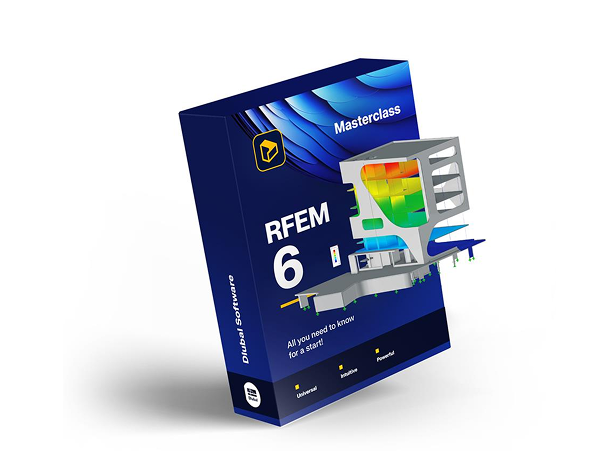
Masterclass RFEM 6: tudo o que precisa de saber para começar
Um curso em vídeo para começar a trabalhar com o RFEM 6, do download ao relatório de impressão. Percorre a interface de utilizador, a modelação 3D de um edifício de betão, os casos de carga e as suas combinações, o cálculo por elementos finitos e a avaliação de resultados, e repete o processo num modelo de aço.
Subscrever
- Acesso a 300 cursos mais bem avaliados, webinars,...
- Cancele quando quiser
- Saber mais
Comprar curso individual
Preço para o idioma: Português
Avaliação do curso
Variante do curso
Nível recomendado
Competências que vai adquirir
- Descarregar, instalar e licenciar o RFEM 6
- Orientar-se na interface: menus, navegadores, tabelas e Control Panel
- Modelar em 3D superfícies, barras e aberturas de um edifício de betão
- Definir casos de carga e gerar combinações com o Combination Wizard
- Ajustar a malha de elementos finitos e correr o cálculo
- Ler deformações, esforços internos e reações de apoio
- Preparar o relatório de impressão a partir dos resultados
- Repetir o processo completo num modelo de aço
Este curso inclui
Módulos
2 h 36 min8 módulos28 lições
- 1 min1 min
Praxitelis apresenta o curso RFEM 6, com o objetivo de dar conhecimentos básicos para dimensionamentos simples, dirigido tanto a principiantes como a quem já conhece o programa. Indica o download de uma versão de teste gratuita de 90 dias e da versão gratuita para estudantes.
- 4 min4 min
Mostra como iniciar sessão na página Dlubal, descarregar o RFEM 6 e instalá-lo, definindo o idioma, a região e o sistema de unidades. Explica o licenciamento online, já sem dongles USB, com um pacote de licenças virtuais por empresa, e termina com a escolha de uma licença da lista para iniciar o software.
- 2 min2 min
Percorre o Dlubal Center: a árvore de projetos e modelos, a pasta de exemplos organizada por categorias como estruturas de aço, e os Blocks com modelos prontos a abrir com duplo clique. No final, abre um desses exemplos para mostrar a seguir a interface de utilizador completa do RFEM.
- 4 min4 min
Percorre o menu do RFEM 6, do File ao Window: Edit traz as unidades e casas decimais, Assign atribui tipos a nós e barras, e Tools cria um vídeo da estrutura. Mostra depois a Toolbar, com acesso ao Dlubal Center, personalizável por arrastar e largar após clique direito do rato.
- 6 min6 min
Explora os quatro navegadores do RFEM 6: Data (materiais e secções), Display (barras, superfícies e malha) e Views, onde cria uma vista e filtra a visibilidade das barras IPE 180. Termina no navegador Results, com deformações, tensões e reações de apoio por defeito.
- 4 min4 min
Mostra as Tables, onde a seleção passa do modelo para a tabela até dois símbolos desligarem a interação, e o Control Panel, cujo botão abre Display Properties com fundo escuro ou branco. Fecha na interface gráfica: cubo de visualização, janelas de seleção, zoom com a roda, rotação com Ctrl, grelha e ajuste.
- 5 min5 min
Cria um novo modelo no RFEM 6 em File > New, define o tipo 3D e desativa os sólidos nos objetos principais. No separador Modules ativa as normas para classificação e os assistentes e, com a ferramenta Geo-Zone Tool, localiza a estrutura no escritório da Dlubal em Filadélfia antes de guardar o ficheiro.
- 7 min7 min
Reduz o espaçamento da grelha para 0,5 metros e ativa os ajustes de objeto. Cria o material C30/37 na Material Library e uma nova espessura de 20 centímetros, convertida de milímetros em Units and Decimal Places, com esse material atribuído. Revê ainda os símbolos de biblioteca, novo, editar e selecionar.
- 3 min3 min
Cria a laje retangular em New Rectangular Surface com espessura de 20 centímetros e material C30/37, do ponto de origem até às coordenadas X14, Y12. Para a laje semicircular, desenha um Arc via Three Nodes até X16, Y2 e X14, Y4, une as linhas com Unite e cria a superfície por Select Boundary Lines.
- 10 min10 min
Copia nós para os pilares com Move/Copy, com vetores de 0,5 e 5 metros, e divide linhas a 3,5 e 8,5 metros do início em Divide Line: Distance. Copia a laje 3,5 metros para baixo em Z, junta as duas superfícies do piso superior numa só com uma nova espessura de 30 centímetros e cria as linhas das futuras paredes.
- 2 min2 min
Insere as paredes com New Surface e Select Boundary Lines, usando a espessura de 20 centímetros e o material C30/37 já criados. Copia uma parede com Ctrl e, para a superfície curva, usa a ferramenta Quadrangle com as mesmas propriedades para concluir todas as paredes.
- 8 min8 min
Apresenta quatro métodos para criar os pilares no RFEM 6: New Member na barra de ferramentas, a partir de uma linha, pelo Navigator e pelas tabelas em Base Objects. Define o tipo Beam e uma secção retangular maciça de 35 por 35 centímetros em C30/37 e copia a linha de pilares para as restantes com Ctrl e arrastar.
- 3 min3 min
Cria a viga de pavimento entre os nós 37 e 35, alterando o Member Type para Rib e alinhando o lado mais Z da superfície. Define uma nova secção retangular de 20 por 15 centímetros em C30/37 e ativa Rib Section em Show > Members para ver as larguras efetivas da laje.
- 5 min5 min
Cria uma abertura circular na laje com raio de 1,8 metros a partir de um novo nó entre os nós 4 e 5, usando New Opening e Select Boundary Lines. Depois roda o Work Plane para XZ e desenha uma abertura retangular na parede entre as coordenadas X5, Z-2,5 e X1,5, Z-1.
- 4 min4 min
Cria um Line Support restringido apenas em Z nas linhas 1 e 2. Depois define um Surface Support não linear nas lajes retangular e semicircular, em Mega Newton por metro cúbico, com constantes de 10 em X e Y, mola de 50 mega Newtons por metro, e rotura de tensão de contacto negativa em Nonlinearity.
- 9 min9 min
No RFEM 6, criam-se quatro casos de carga: peso próprio, carga variável (Categoria D), vento X e vento Y, mantendo só o estado limite último. Criam-se depois dois casos de imperfeição para os ventos X e Y e uma superfície Load Transfer sobre a abertura, para levar o vento às suas bordas.
- 11 min11 min
Com New Surface Load aplica-se carga imposta de 5 kN/m² à laje de piso e, por erro, também à de teto, depois corrigida para 2 kN/m². O vento em X e em Y entra por New Surface Load (0,4 kN/m² na compressão) e New Line Load. No fim, New Member Imperfection nos pilares, invertendo a orientação das barras.
- 5 min5 min
No RFEM 6 correm-se a Plausibility Check e o Model Check (barras cruzadas, não unidas, nós idênticos) e em Mesh Settings mantém-se o comprimento alvo de 0,5 metros por defeito. Calculate All calcula tudo e, no nó 34, cria-se um FE Mesh Refinement de raio dois metros, ficando a malha verde em Display Properties.
- 4 min4 min
No RFEM 6, as deformações aparecem em duas linhas, máximo e mínimo, e ao desativar o mínimo fica só o máximo. No navegador Results a superfície passa a isolinhas, as barras a secção colorida e o painel oculta as deformações até 0,3. Nos esforços internos define-se um Diagram, sem sombreado ou só com os extremos.
- 4 min4 min
No RFEM 6, seleciona-se a viga de pavimento com Ctrl e abre-se Result Diagrams, com deformações globais, momentos fletores e valores sob o cursor. O novo corte de resultados, pelos nós dos dois pilares, fica atribuído só à laje número 3 e apresenta-se após o selecionar em Special Objects, Result Sections.
- 3 min3 min
No RFEM 6, as reações de apoio ativam-se no navegador Results, com valores reais ou distribuição suave, e as tensões de contacto em Z ficam transparentes ou em zona cinzenta. Na parede de malha refinada veem-se as trajetórias em Surfaces, Principal Stresses, e as tabelas de Static Analysis dão os resultados por barra.
- 7 min7 min
No navegador Data cria-se um novo Printout Report e no Printout Report Manager escolhem-se materiais, casos de carga e forças de apoio. Print Graphic to Printout Report junta imagens do modelo com Global Deformations e Support Reactions. Em Edit estão 11 idiomas e o menu Report faz Export to PDF.
- 5 min5 min
Cria no RFEM 6 um modelo 3D chamado modelo de aço, com grelha de 10 cm e unidades em milímetros. Elimina secções e espessuras predefinidas, mantém o S235 e cria uma espessura uniforme de 50 mm. Modela a laje de base como superfície retangular de tipo de rigidez Standard e mostra no navegador Display a espessura.
- 7 min7 min
Copia um nó 100 mm em X e menos 100 em Y e cria no RFEM 6 a primeira abertura circular de 20 mm de raio. Com Rotate, três passos de 90° em torno de Z e o nó central como ponto, replica-a nos quatro cantos. Gera as linhas da secção HEB copiando o nó central 92,5 mm, com Join Steps, e espelha-as com Mirror no plano YZ.
- 6 min6 min
Cria as superfícies da secção HEB200 de dois modos no RFEM 6. No primeiro copia os nós menos 1000 mm em Z, com Join Steps a unir as linhas por superfícies, e dá 15 mm aos banzos e 9 mm à alma. No segundo modela uma barra HEB200 em S235 e usa Generate Surfaces from Members, comparando as espessuras por cor.
- 3 min3 min
Cria no RFEM 6 uma superfície retangular com tipo de rigidez Rigid no topo das superfícies da secção, para aplicar as cargas sem efeitos de singularidade. Atribui à laje de base um apoio não linear em Z, com mola 1,5 × 10⁵ e rotura para tensões de contacto negativas, e apoios de linha articulados nas quatro aberturas.
- 7 min7 min
Cria dois casos de carga no RFEM 6, peso próprio e carga H, e uma combinação de cargas com os coeficientes 1,35 e 1,5. Aplica cargas nodais de 20 kN em X e menos 200 kN em Z, que eleva a estrutura, e 40 kN em X. Reduz a malha de EF de meio metro para 20 mm, com refinamentos nas aberturas e 1 mm na linha de soldadura.
- 5 min5 min
Calcula tudo no RFEM 6 e analisa deformações, tensões de contacto e tensões de base, incluindo a animação da deformação e as reações de apoio a verde. Cria um corte na linha de soldadura, atribuído à laje de base, e vê os momentos fletores com os diagramas de resultados detalhados desse corte.
A quem se destina este curso:
- Engenheiros de estruturas que começam com o RFEM 6
- Projetistas que mudam de outro programa de cálculo estrutural
- Engenheiros de estruturas que precisam de uma base antes dos módulos de dimensionamento
- Estudantes de engenharia civil e recém-licenciados
Áreas de aplicação:
Setor:
Normas:
Função:
Produto:
Conheça o seu coach

Dipl.-Ing. Praxitelis Dimitriadis
Marketing Manager
Praxitelis manages video marketing and social media content. He also oversees the Online Learning Academy and its ongoing development.


Cursos relacionados