
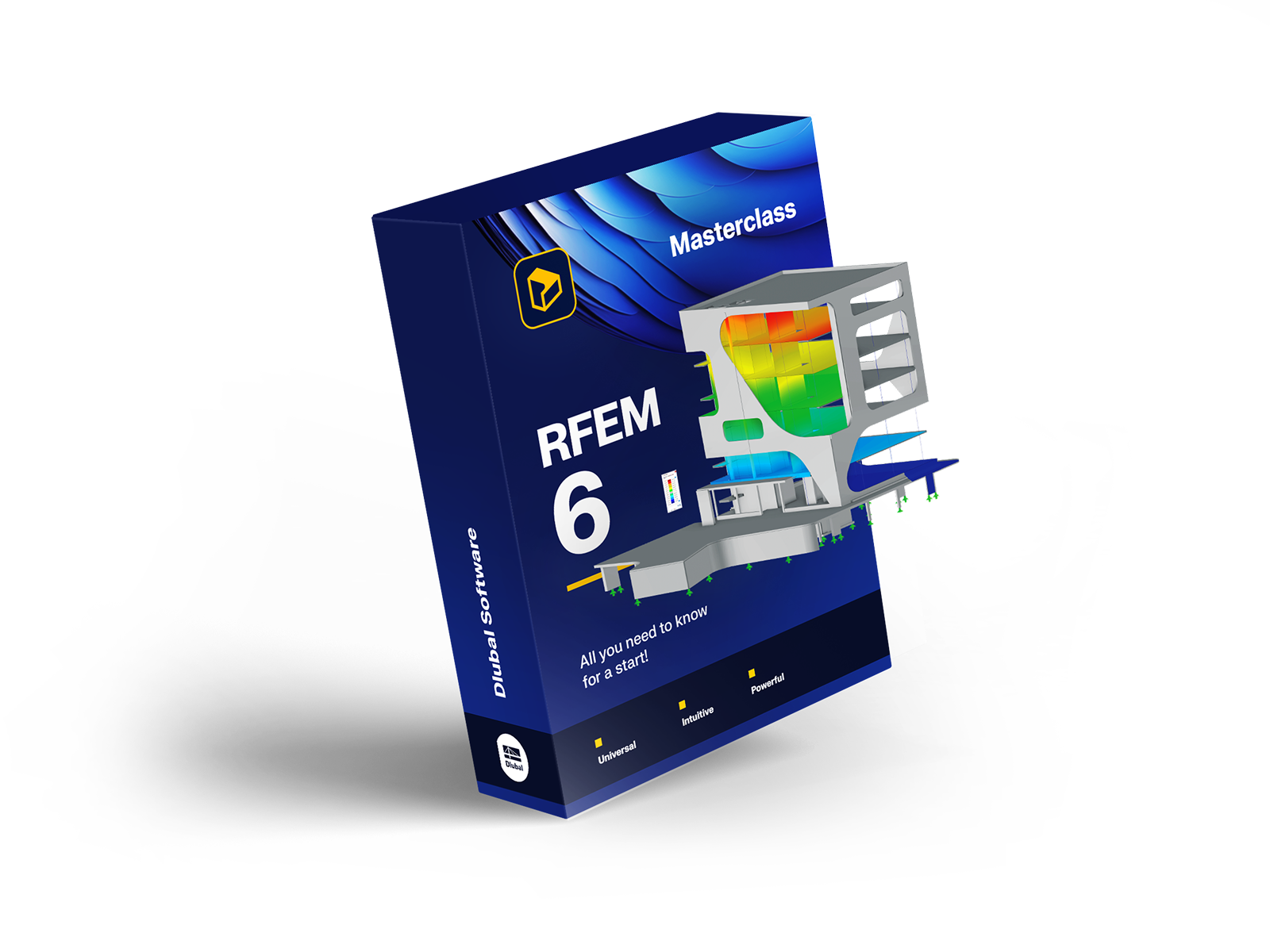
RFEM 6 Masterclass: Wszystko, co musisz wiedzieć, aby zacząć!
Kurs dla inżynierów, którzy zaczynają pracę z RFEM 6. Krok po kroku powstaje model betonowy: dane podstawowe, materiał i grubość, płyta fundamentowa, ściany, słupy, podciąg, otwory i podpory, a potem przypadki obciążeń, kombinacje, siatka elementów skończonych, ocena wyników i raport z obliczeń. Na koniec powstaje model stalowy z blachą podstawy oraz zestaw wskazówek i porad.
Subskrybuj
- Dostęp do 300 najwyżej ocenianych kursów, webinariów,...
- Anuluj w dowolnej chwili
- Dowiedz się więcej
Kup pojedynczy kurs
Cena dla języka: Polski
Ocena kursu
Wariant kursu
Zalecany poziom zaawansowania
Umiejętności, które zdobędziesz
- Założyć w RFEM 6 nowy model, wprowadzić dane podstawowe i aktywować potrzebne normy
- Określić lokalizację konstrukcji na mapie za pomocą narzędzia Geo-Zone
- Poruszać się po menu, paskach narzędzi, nawigatorach i tabelach programu RFEM 6
- Utworzyć materiał i grubość, a z nich wymodelować płytę fundamentową, ściany, słupy i podciąg
- Wstawiać węzły i linie oraz przesuwać je, kopiować, dzielić i odbijać lustrzanie
- Wstawić otwór okrągły i prostokątny, obracając w tym celu płaszczyznę roboczą
- Zadać podporę liniową oraz nieliniową podporę powierzchniową na podłożu
- Utworzyć przypadki obciążeń, kombinacje i imperfekcje oraz przyłożyć obciążenia powierzchniowe, liniowe i węzłowe
- Ustawić siatkę elementów skończonych, zagęścić ją w wybranych miejscach i uruchomić obliczenia
- Ocenić deformacje, siły wewnętrzne, przekroje wynikowe, reakcje podporowe i naprężenia kontaktowe
- Złożyć raport z obliczeń z grafikami i wyeksportować go do PDF
- Wymodelować model stalowy: blachę podstawy z otworami, powierzchnie przekroju HEB 200 i sztywną blachę czołową
Ten kurs zawiera
Moduły
2 godz. 36 min8 modułów28 lekcji
- 1 min1 min
Praxitelis przedstawia kurs podstawowy RFEM 6: celem jest przekazanie podstawowej wiedzy o programie i umożliwienie samodzielnego wykonywania prostych obliczeń. Kurs jest adresowany do początkujących i do osób odświeżających wiedzę, a na koniec wskazuje bezpłatną 90-dniową wersję trial oraz wersję studencką.
- 4 min4 min
Lekcja prowadzi przez pobranie RFEM 6 ze strony Dlubal po zalogowaniu na konto i przez instalację, w której ustawia się język, region i system jednostek. Pokazuje też licencjonowanie online: licencja jest przypisana do konta, a nie do klucza USB ani komputera, i wybiera się ją przed uruchomieniem programu.
- 2 min2 min
Prezentacja Centrum Dlubal: nawigator projektów i modeli z podglądem oraz informacjami o modelu, folder Examples z kategoriami i filtrowanie modeli według programu. Omówione zostają także sekcje szablonów i bloków z gotowymi modelami, a jeden z przykładów zostaje otwarty w RFEM 6.
- 4 min4 min
Lekcja dzieli interfejs RFEM 6 na menu, paski narzędzi, nawigatory, tabele i panel sterowania, a potem omawia menu File, Edit, View, Insert, Assign, Calculate, Results, Tools, Options i Window. W menu Results prawie wszystkie opcje są wyszarzone, dopóki nie ma wyników, a pasek narzędzi dostosowuje się przeciąganiem.
- 6 min6 min
Lekcja pokazuje nawigatory Data, Display i Views, a po obliczeniu ciężaru własnego także nawigator wyników. Na przykładach: tworzenie i edycja materiałów oraz przekrojów prawym przyciskiem myszy, zapisanie własnego widoku i wyświetlenie samych prętów IPE 180 przez widoczności.
- 4 min4 min
Lekcja omawia tabele w dolnej części okna i ich dwukierunkową interakcję z modelem, którą wyłączają dwa symbole, oraz panel sterowania z właściwościami wyświetlania. Na koniec pokazuje sterowanie widokiem: sześcian w rogu, okna wyboru rysowane w obu kierunkach i kółko myszy z klawiszami Ctrl oraz Shift.
- 5 min5 min
Lekcja zakłada nowy model w oknie New Model - Base Data: nazwa, typ 3D, wyłączone bryły, a w zakładce Add-ons tylko normy dla klasyfikacji i generatorów, bez rozszerzeń projektowych. W zakładce Standards I zostaje grupa norm EN 1990 z załącznikiem CEN, a Geo-Zone wczytuje lokalizację z mapy.
- 7 min7 min
Przed modelowaniem lekcja ustawia rozstaw punktów rastra na 0,5 metra oraz przyciąganie do obiektów. Następnie w nawigatorze Data powstaje nowy materiał, beton C30/37 z biblioteki materiałów, i nowa grubość 20 cm z przypisanym tym materiałem, po zmianie jednostki z milimetrów na centymetry.
- 3 min3 min
Powstaje płyta fundamentowa: nowa powierzchnia prostokątna o grubości 20 cm z betonu C30/37, wstawiona graficznie do współrzędnych X14 i Y12 metrów. Następnie lekcja tworzy łuk z trzech węzłów, łączy go z krawędzią płyty poleceniem połącz i na tej granicy wstawia półkolistą powierzchnię.
- 10 min10 min
Lekcja tworzy węzły pod słupy funkcją przenieś i kopiuj: kopie co 5 metrów w kierunku X i co minus 4 metry w kierunku Y, a całą płytę kopiuje o minus 3,25 metra w kierunku Z na pierwsze piętro. Linie zostają podzielone w odległości 3,5 i 8,5 metra od początku, a z granic powstaje wspólna powierzchnia o grubości 30 cm.
- 2 min2 min
Ściany powstają jako powierzchnie wstawiane na połączonych liniach granicznych, z wcześniej utworzoną grubością 20 cm i betonem C30/37. Jedna ściana zostaje skopiowana przeciągnięciem z klawiszem Ctrl, a ostatnia, na zakrzywionej części płyty, jako czworobok.
- 8 min8 min
Lekcja pokazuje cztery sposoby wstawiania prętów w RFEM 6: z paska narzędzi, przez edycję linii, z nawigatora Data i z tabel. Dla słupów powstaje nowy przekrój prostokątny 35 cm x 35 cm z betonu C30/37, a gotowy rząd słupów zostaje skopiowany przeciągnięciem z klawiszem Ctrl.
- 3 min3 min
Podciąg powstaje jako pręt typu żebro na dwóch połączonych liniach, wyrównany po dodatniej stronie Z powierzchni. Przekrój to nowy profil prostokątny 20 cm x 15 cm z betonu C30/37, a na koniec w nawigatorze Display zostaje włączone wyświetlanie przekroju żebra z szerokościami efektywnymi płyty.
- 5 min5 min
Okrągły otwór powstaje z okręgu o promieniu 1,8 metra wokół nowego węzła wstawionego między węzłami 4 i 5, a powierzchnia otworu z linii granicznych. Drugi, prostokątny otwór wymaga obrócenia płaszczyzny roboczej z XY na XZ, bo inaczej nowe obiekty trafiają na płaszczyznę roboczą, a nie na ścianę.
- 4 min4 min
Konstrukcja dostaje podporę liniową działającą tylko w kierunku Z oraz nieliniową podporę powierzchniową pod płytą fundamentową, przy założeniu podłoża żwirowego. Parametry to 10, 10 i 100 meganiutonów na metr sześcienny w kierunkach X, Y i Z oraz uszkodzenie przy ujemnych naprężeniach kontaktowych.
- 9 min9 min
Powstają cztery przypadki obciążeń: ciężar własny, obciążenie użytkowe kategorii D oraz wiatr w kierunku X i Y, z usuniętymi sytuacjami charakterystycznymi i pozostawionym stanem granicznym nośności. Lekcja tworzy też dwa przypadki imperfekcji przypisane do wiatru i powierzchnię przenoszenia obciążeń przy otworze.
- 11 min11 min
Obciążenia trafiają na model: ciężar własny automatycznie, 5 kN na metr kwadratowy na płycie i 2 na stropie, a wiatr 0,4 kN na metr kwadratowy po stronie parcia z obciążeniami liniowymi na krawędziach. Na czworoboku kierunek to globalny X na powierzchni rzutowanej, a na koniec powstają imperfekcje prętowe na słupach.
- 5 min5 min
Przed obliczeniami lekcja uruchamia kontrolę poprawności oraz kontrolę modelu pod kątem krzyżujących się prętów i identycznych węzłów, a potem sprawdza ustawienia siatki z domyślną długością elementu 0,5 metra. Po obliczeniu wszystkich przypadków powstaje zagęszczenie siatki o promieniu 2 metrów na węźle numer 34.
- 4 min4 min
Po obliczeniach program domyślnie pokazuje deformacje; lekcja ogranicza wartości obwiedni do maksymalnych, zmienia typ wyświetlania na izolinie, a odkształcenia prętów na przekrój w kolorze. Suwakiem w panelu sterowania wygasza najmniejsze deformacje, a siły wewnętrzne prętów przełącza z dwukolorowych na wykres.
- 4 min4 min
Lekcja otwiera okno wykresu wyników dla zaznaczonego podciągu, w którym globalne deformacje i momenty zginające można odczytać w dowolnym punkcie, także z tabeli. Potem powstaje nowy przekrój wynikowy między węzłami nad dwoma słupami, przypisany tylko do płyty numer 3 i wybierany z nawigatora Data.
- 3 min3 min
Lekcja włącza reakcje podporowe i przełącza je między wartościami rzeczywistymi a gładkim rozkładem, a potem pokazuje naprężenia kontaktowe w kierunku Z w różnych typach wyświetlania. Na ścianie zostają wyświetlone trajektorie naprężeń głównych, a na koniec wyniki prętów i powierzchni w tabelach dla kombinacji SGN.
- 7 min7 min
Raport z obliczeń powstaje w Menedżerze raportu, gdzie wybiera się dane do wydruku oraz ustawia drukarkę, logo i stronę tytułową. Do raportu trafiają potem grafiki: widoki modelu, przypadki obciążeń i wyniki, po dwa rysunki na stronie. Na koniec lekcja zmienia język raportu i eksportuje go do PDF.
- 5 min5 min
Powstaje drugi model, stalowy: typ 3D, wyłączone bryły i wyłączony generator kombinacji, aby później tworzyć własne kombinacje. Rozstaw punktów rastra zostaje ustawiony na 10 cm, jednostki długości na milimetry, a blacha podstawy to kwadratowa powierzchnia o grubości 50 mm ze stali S235.
- 7 min7 min
Na blasze podstawy powstaje okrągły otwór o promieniu 20 mm, skopiowany do czterech naroży funkcją obróć: kopia, trzy kroki i kąt 90 stopni wokół osi Z względem węzła w środku blachy. Dalej powstają linie przyszłego przekroju, przez kopiowanie węzłów z łączeniem liniami i odbicie lustrzane względem płaszczyzny YZ.
- 6 min6 min
Powierzchnie przekroju powstają dwiema metodami. W pierwszej węzły zostają skopiowane o 1000 mm w kierunku Z z opcją połącz linię za pomocą powierzchni, z pasami 15 mm i środnikiem 9 mm ze stali S235. W drugiej powstaje pręt HEB 200 z biblioteki, a polecenie generuj powierzchnię z pręta daje ten sam zestaw powierzchni.
- 3 min3 min
Na górze powierzchni powstaje sztywna blacha czołowa, wstawiona jako powierzchnia o typie sztywności sztywny, aby obciążenia nie wywoływały osobliwości. Blacha podstawy dostaje nieliniową podporę ze zniszczeniem przy ujemnych naprężeniach kontaktowych, a wokół czterech otworów powstają przegubowe podpory liniowe.
- 7 min7 min
Bez generatora kombinacji lekcja tworzy ręcznie przypadki ciężar własny i obciążenie H oraz kombinację ze współczynnikami 1,35 i 1,5. Obciążenia węzłowe to 20 kN w kierunku X i minus 200 kN w kierunku Z oraz 40 kN w kierunku X. Siatka zostaje zagęszczona do 20 mm, z zagęszczeniami w otworach i 1 mm wzdłuż linii spoiny.
- 5 min5 min
Ostatnia lekcja oblicza model stalowy i przegląda wyniki: deformacje, naprężenia kontaktowe, które przy siłach unoszących nie wychodzą na całej blasze, oraz naprężenia podstawowe w widoku izolinii. Pokazuje też animację deformacji, reakcje podporowe w trzech rozkładach i nowy przekrój wynikowy przez linię spoiny.
Dla kogo jest ten kurs:
- Inżynierowie i projektanci, którzy dopiero zaczynają pracę z RFEM 6
- Osoby, które chcą samodzielnie wykonywać proste obliczenia w RFEM 6
- Użytkownicy, którzy chcą odświeżyć swoją wiedzę o programie
- Studenci korzystający z bezpłatnej wersji studenckiej
- Zainteresowani, którzy pobrali bezpłatną 90-dniową wersję trial
Obszary zastosowania:
Branża:
Normy:
Rola:
Produkt:
Poznaj swojego trenera

Dipl.-Ing. Praxitelis Dimitriadis
Marketing Manager
Praxitelis manages video marketing and social media content. He also oversees the Online Learning Academy and its ongoing development.


Powiązane kursy





€299.00
€299.00
€299.00