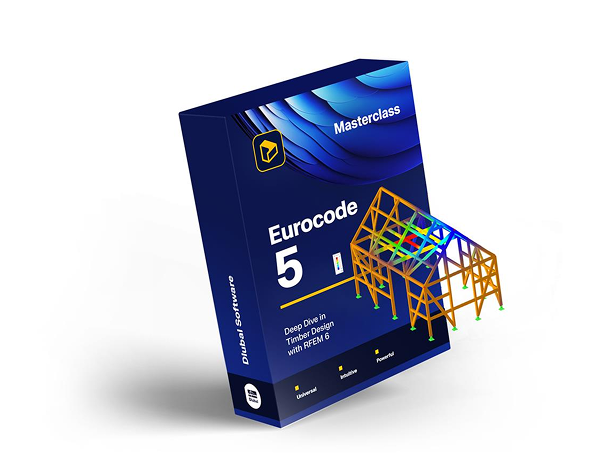
RFEM 6 Masterclass: Tutto quello che c'è da sapere per iniziare!
Un corso video per iniziare a lavorare con RFEM 6, dal download alla relazione di stampa. Percorre l'interfaccia utente, la modellazione 3D di un edificio in calcestruzzo, i casi di carico e le loro combinazioni, il calcolo a elementi finiti e la valutazione dei risultati, e ripete il percorso su un modello in acciaio.
Abbonati
- Accesso a 300 corsi più votati, webinar,...
- Disdici quando vuoi
- Scopri di più
Acquista il singolo corso
Prezzo per la lingua: Italiano
Valutazione del corso
Variante del corso
Livello consigliato
Competenze che acquisirai
- Scaricare RFEM 6 dal Dlubal Center e installarlo con la sua licenza
- Orientarsi tra barra dei menu, barre degli strumenti e navigatori
- Creare un modello e compilare i suoi Base Data
- Definire materiali, spessori, superfici, pilastri, travi e aperture
- Assegnare i vincoli nodali, lineari e superficiali di un edificio
- Impostare i casi di carico e lasciare che il wizard generi le combinazioni
- Regolare la mesh a elementi finiti e avviare il calcolo
- Leggere i risultati grafici, le sezioni di risultato e le tabelle
- Comporre la relazione di calcolo nel Printout Report
- Ripetere l'intero percorso su un modello in acciaio
Questo corso include
Moduli
2 h 36 min8 moduli28 lezioni
- 1 min1 min
Il coach presenta il corso RFEM 6 Basics: l'obiettivo è dare le basi per gestire progetti semplici, utile sia ai principianti che a chi aggiorna le proprie conoscenze. Si segnalano la versione di prova gratuita di 90 giorni e la versione gratuita per gli studenti sul sito Dlubal.
- 4 min4 min
Si accede al sito Dlubal con le proprie credenziali, si vedono le schede dell'account e i prodotti da scaricare, poi si installa RFEM 6 scegliendo lingua, regione e sistema di unità. La licenza online è legata all'account, usabile in VPN, e si seleziona o si prende in prestito per avviare il software.
- 2 min2 min
Panoramica del Dlubal Center: icone account, navigatore progetti e cartella esempi con sottocartelle come strutture in acciaio e muratura, filtrabili per RFEM o RSTAB. La sezione template è vuota e la crea l'utente, i blocchi danno modelli pronti e un esempio si apre con doppio clic per mostrare l'interfaccia utente.
- 4 min4 min
L'interfaccia di RFEM 6 si divide in barra dei menu, barra strumenti, navigatori, tabelle, pannello di controllo e area grafica. Si scorrono i menu File, Edit, View, Calculate e Tools, poi con il tasto destro sulla barra strumenti si apre Customize Menus and Toolbars per trascinare gli strumenti dentro o fuori.
- 6 min6 min
Data elenca materiali e sezioni, in blu quelle create ma non presenti sul modello. Display regola aste, superfici e mesh, Views salva una vista utente e limita la visibilità alle aste per sezione. Results, disponibile solo dopo il calcolo del peso proprio, attiva spostamenti globali e reazioni vincolari.
- 4 min4 min
Due icone disattivano l'interazione, attiva per default, tra tabelle e selezione nel modello. Display Properties nel pannello di controllo passa dallo sfondo scuro al bianco. Il View Cube cambia vista, le finestre di selezione prendono gli oggetti interi o quelli in contatto, la rotellina con Ctrl ruota il modello.
- 5 min5 min
Nel dialogo New Model si imposta un modello 3D, disattivando i solidi e attivando solo norme per la classificazione e procedure guidate. Con il Geo-Zone tool si posiziona la struttura a Philadelphia per i carichi di neve, vento e sismici, poi si salva il nuovo file.
- 7 min7 min
Dopo aver portato la griglia a 0,5 m e attivato gli snap, nella Material Library si filtra il calcestruzzo e si sceglie C30/37. In New Thickness si crea uno spessore di 20 cm con quel materiale assegnato. I simboli libro, stella, mano e freccia indicano libreria, nuovo, modifica e selezione grafica.
- 3 min3 min
La superficie del solaio, spessore 20 cm in calcestruzzo C30/37, si disegna dall'origine al punto X14, Y12. Un arco per tre nodi passa per X16/Y2 e X14/Y4: dopo Connect sulle linee si genera la piccola superficie semicircolare dai contorni.
- 10 min10 min
I nodi delle colonne si copiano con Move/Copy, poi due linee si dividono a 3,5 m e a 8,5 m dall'inizio. Il solaio si copia di meno 3,25 m in Z: le due superfici si cancellano e dai contorni nasce una superficie unificata di 30 cm. Nuove linee collegano i nodi per le pareti.
- 2 min2 min
Le pareti da 20 cm in calcestruzzo C30/37 si inseriscono selezionando i contorni delle linee già collegate, e una parete esterna si duplica con copia e incolla tenendo Control. L'ultima parete, sulla superficie curva, si crea con lo strumento Quadrangle e le stesse proprietà.
- 8 min8 min
Le colonne da 35x35 cm in calcestruzzo C30/37, con sezione rettangolare piena dalla libreria, si creano in quattro modi: New Member, la conversione di una linea in asta, il Navigatore e le tabelle. L'intera fila si copia sulla successiva tenendo Control, l'ultima con copia e incolla.
- 3 min3 min
La trave emergente tra i nodi 37 e 35 nasce da due linee con la casella Member spuntata e tipo di asta Rib, allineata sul lato più Z della superficie. La sezione rettangolare massiva 20x15 cm è in calcestruzzo C30/37; nel navigatore Display, sotto Members, si attiva Rib section.
- 5 min5 min
Si crea un'apertura circolare di raggio 1,8 m centrata sul nuovo nodo 43, tra i nodi 4 e 5, inserita dai contorni del cerchio. Per l'apertura rettangolare su una parete si ruota il piano di lavoro su XZ e si disegna dal punto X5, Z meno 2,5, poi si ripristina il piano su XY.
- 4 min4 min
Il vincolo di linea si crea in sola direzione Z, disattivando X e Y, e si assegna a due linee. Sulla platea si attiva un vincolo di superficie non lineare per la ghiaia: 10 in X, 10 in Y, 100 in Z, molla da 50 MN/m e rottura sotto tensioni di contatto negative.
- 9 min9 min
In Edit Active Load Case crea i casi di carico per carico imposto e vento in X e Y, elimina le situazioni di progetto caratteristiche e lascia lo stato limite ultimo. Crea poi due casi di imperfezione assegnati al vento e, con New Rectangle e tipo di rigidezza Load Transfer, una superficie nell'apertura.
- 11 min11 min
Con New Surface Load applica 5 kN/m² sul pavimento, 2 kN/m² sul soffitto e il vento in X (0,4 kN/m²) e in Y, con Projected Area per il quadrilatero. New Line Load carica i bordi dei solai; New Member Imperfection assegna alle colonne imperfezioni relative in X e Y, raddrizzate con Reverse Line or Member Orientation.
- 5 min5 min
In RFEM 6 si eseguono Plausibility Check e Model Check, poi si confermano i parametri di default della mesh (lunghezza 0,5 m, triangoli e quadrangoli) e si lancia Calculate All. Sul nodo 34 si crea un FE Mesh Refinement con raggio 2 m e in Display Properties la mesh diventa verde.
- 4 min4 min
In RFEM 6 le deformazioni del solaio e del soffitto passano da due linee di massimo e minimo alla sola linea dei valori massimi, poi alle Isolines con transizione di colore per le relazioni di calcolo. Sulle aste il diagramma delle forze interne si regola disattivando il tratteggio o mostrando solo i valori estremi.
- 4 min4 min
In RFEM 6 il diagramma dei risultati sulle aste selezionate della trave emergente mostra deformazioni globali e momenti flettenti, con le tabelle a destra. Per il solaio superiore si crea una New Result Section assegnata al solaio numero 3, richiamabile dal navigatore dati sotto Special Objects, Result Sections.
- 3 min3 min
In RFEM 6 si attivano le Support Reactions e le Contact Stresses in direzione Z, con zona grigia per i risultati non importanti. Sulla parete con infittimento mesh si leggono le tensioni principali e le traiettorie. La tabella per asta sotto Static Analysis mostra gli spostamenti generalizzati globali dell'OSLU.
- 7 min7 min
Dal navigatore dati si crea un nuovo Printout Report, disattivando elenchi lunghi come le forze interne dell'asta per sezione. Si inseriscono viste del modello, i casi di carico da uno a quattro e risultati come deformazioni globali e reazioni vincolari. Si mostrano le 11 lingue disponibili e si esporta in PDF.
- 5 min5 min
Crea un New Model chiamato modello in acciaio, disattiva la creazione guidata delle combinazioni e porta lunghezze e spessori in millimetri. Definisce uno spessore uniforme di 50 mm in acciaio S235 e con New Rectangular Surface la piastra di base quadrata 50 x 50, mostrata con Solid Model nel Display navigator.
- 7 min7 min
Copia un nodo con Move/Copy e crea la prima apertura con Circle nel menù Openings, raggio 20 mm, poi la porta nei quattro angoli con Rotate, tre passi di 90 gradi attorno al nodo centrale. Traccia le linee del profilo con Copy collegando i nodi con linea e le completa con Mirror sul piano YZ.
- 6 min6 min
Copia tutti i nodi di meno 1000 mm in Z e fa collegare le linee con superfici, ottenendo le superfici del profilo HEB 200 con ali da 15 mm e anima da 9 mm. Nel secondo metodo crea un'asta HEB 200 dalla libreria e la converte con Generate Surfaces from Member.
- 3 min3 min
Crea una piastra d'estremità rigida con New Rectangular Surface sui nodi diagonali e un vincolo non lineare in direzione Z sulla piastra di base, con rottura per tensioni di contatto negative. Aggiunge vincoli di linea incernierati alle quattro aperture con Assign Line Support.
- 7 min7 min
Crea a mano i casi di carico peso proprio e carico H e una combinazione con coefficienti 1,35 e 1,5, poi applica carichi nodali di 20 kN in X, meno 200 kN in Z e 40 kN in X. In Mesh Settings porta gli elementi finiti a 20 mm, infittisce la mesh nelle aperture e a 1 mm sulla linea del cordone di saldatura.
- 5 min5 min
Calcola tutto con Calculate All e osserva deformazioni, tensioni di contatto e reazioni vincolari in verde. Crea poi una sezione sulla linea di saldatura con lo snap a oggetto, la assegna alla piastra di base e ne apre i momenti flettenti con Result Diagrams for Selected Result Sections.
A chi è rivolto questo corso:
- Ingegneri strutturisti che iniziano con RFEM 6
- Utenti di un altro software di calcolo che passano a RFEM 6
- Progettisti e disegnatori che preparano modelli di calcolo
- Studenti di ingegneria civile e neolaureati
- Team che cercano una base comune prima dei corsi sugli Eurocodici
Ambiti di applicazione:
Settore:
Norme:
Ruolo:
Prodotto:
Incontra il tuo coach

Dipl.-Ing. Praxitelis Dimitriadis
Marketing Manager
Praxitelis manages video marketing and social media content. He also oversees the Online Learning Academy and its ongoing development.


Corsi correlati





€299.00