
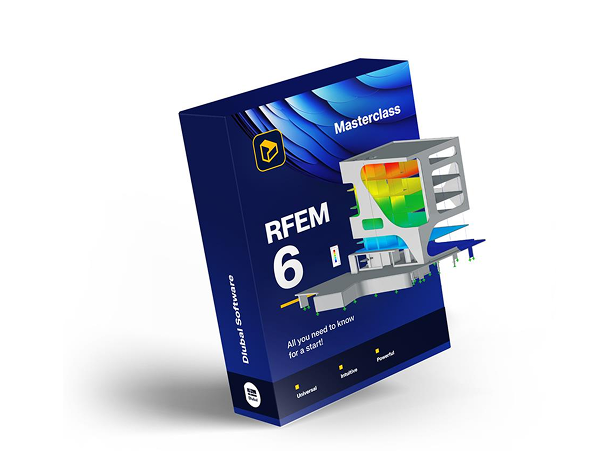
Clase magistral de RFEM 6: ¡todo lo que necesita para empezar!
Un curso en vídeo para empezar a trabajar con RFEM 6, desde la descarga hasta el informe de impresión. Recorre la interfaz de usuario, el modelado 3D de un edificio de hormigón, los casos de carga y sus combinaciones, el cálculo por elementos finitos y la evaluación de resultados, y repite el proceso sobre un modelo de acero.
Suscríbete
- Acceso a 300 cursos mejor valorados, webinars,...
- Cancela cuando quieras
- Más información
Comprar curso individual
Precio para el idioma: Español
Valoración del curso
Variante del curso
Nivel recomendado
Habilidades que vas a adquirir
- Descargar RFEM 6 desde el Dlubal Center e instalarlo con su licencia
- Orientarse en la barra de menú, las barras de herramientas y el navegador
- Crear un modelo y rellenar sus Base Data
- Definir materiales, espesores, superficies, pilares, vigas y aberturas
- Colocar los apoyos nodales, lineales y superficiales de un edificio
- Montar los casos de carga y dejar que el asistente genere las combinaciones
- Ajustar la malla de elementos finitos y lanzar el cálculo
- Leer los resultados gráficos, las secciones de resultados y las tablas
- Componer la memoria de cálculo en el Printout Report
- Repetir el proceso completo sobre un modelo de acero
Este curso incluye
Módulos
2 h 36 min8 módulos28 lecciones
- 1 min1 min
Praxitelis presenta el curso e introduce RFEM 6, cuyo objetivo es dar los conocimientos básicos del software a principiantes o a quienes repasan. Explica que existe una versión de prueba gratuita de 90 días y una versión gratuita para estudiantes en la página web de Dlubal.
- 4 min4 min
Se descarga e instala RFEM 6 desde la cuenta de Dlubal, eligiendo idioma, región y sistema de unidades. La licencia en línea es específica de la cuenta y admite uso remoto o VPN las 24 horas. Al final se abre la lista de licencias disponibles, que se pueden tomar prestadas, y se elige una para iniciar el software.
- 2 min2 min
Se recorre el Dlubal Center: el navegador de proyectos y modelos, la carpeta de ejemplos con categorías como estructuras de acero, el filtrado por software y los bloques con modelos listos para RFEM y RSTAB. Al final se abre un ejemplo con doble clic para mostrar la interfaz de usuario de RFEM.
- 4 min4 min
RFEM 6 divide la interfaz en barra de menú y barra de herramientas, navegadores, tablas, panel de control e interfaz gráfica. Se recorren los menús File, Edit, View, Calculate, Results y Tools. Con clic derecho en la barra de herramientas se abre Customize Menus and Toolbars para arrastrar herramientas a ella.
- 6 min6 min
En RFEM 6 los navegadores por defecto son Data, Display y Views, y Results aparece tras calcular el peso propio desde el menú Calculate. En Views se guarda una vista de usuario llamada uno y las visibilidades filtran barras por sección. Results activa deformaciones, tensiones y reacciones en apoyos.
- 4 min4 min
Las tablas de RFEM 6 muestran análisis estático, cargas y estructura, y su interacción con el modelo está activa por defecto y se desactiva con dos símbolos. El Control Panel abre Display Properties para colores y fondo. En la interfaz gráfica se usan el cubo de visualización, la rueda con Ctrl o Shift y la rejilla.
- 5 min5 min
En Base Data se nombra el modelo, se elige el tipo 3D y se desactivan los Solids en Main Objects. En Add-ons solo se marcan las casillas Standards y Wizards para las combinaciones automáticas, e Import Location from Map sitúa la estructura en la oficina de Dlubal en Filadelfia antes de aceptar con OK.
- 7 min7 min
La separación de los puntos de la rejilla baja a 0,5 metros y en Object Snaps se activan Intersections, Perpendicular y Parallel. New Material importa un C30/37 de la biblioteca y New Thickness crea 20 centímetros con ese material asignado; luego se explican los iconos libro, estrella, mano y flecha.
- 3 min3 min
New Rectangular Surface fija rigidez estándar, espesor de 20 centímetros y C30/37, y la losa de cimentación se traza del origen a X 14, Y 12 metros. Un arco por tres nudos llega a X 14, Y 4 metros, Connect lo une al contorno de la losa y la superficie semicircular se cierra seleccionando ese contorno.
- 10 min10 min
Los nudos de los pilares se copian con Move or Copy, 5 metros en X y 4 metros en el Y negativo, y Divide Line parte dos líneas a 3,5 y 8,5 metros. La losa copiada 3,25 metros hacia arriba forma la planta superior, las dos superficies separadas dan paso a una unificada de 30 centímetros y New Line une los nudos 5 y 24.
- 2 min2 min
Los muros se insertan sobre las líneas de contorno conectadas, con 20 centímetros de espesor y C30/37, seleccionando el contorno en New Surface. Un muro se copia arrastrándolo con Control, y el último, en la superficie curva, se crea con Quadrangle y las mismas propiedades.
- 8 min8 min
En la ventana New Member los pilares reciben una sección rectangular maciza de 35 por 35 centímetros en C30/37. Se muestran cuatro métodos: barra individual, línea convertida en barra, el navegador Data y la tabla Structure; después toda la fila de pilares se copia arrastrando con Control.
- 3 min3 min
Entre los nudos 37 y 35 se crea una viga de cuelgue: el tipo de barra pasa a Rib y la alineación al lado positivo Z de la superficie, que apunta hacia abajo. La sección es un rectángulo macizo de 20 por 15 centímetros en C30/37, y en el navegador Display, Rib Section muestra los anchos eficaces de losa.
- 5 min5 min
El nudo 43, creado entre los nudos 4 y 5, centra un círculo de 1,8 metros de radio cuyo contorno se selecciona para crear la abertura circular de la losa del techo. Para la abertura rectangular del muro, el plano de trabajo se gira de XY a XZ antes de poder dibujarla sobre esa superficie.
- 4 min4 min
Assign Line Support deja un apoyo activo solo en Z en las líneas 1 y 2. La losa de cimentación recibe un apoyo en superficie no lineal de 10, 10 y 100 MN/m³ en X, Y y Z, constante elástica de 50 MN/m y fallo de tensiones de contacto negativas. Los apoyos lineales son verdes y los no lineales azul claro.
- 9 min9 min
En Load Cases and Combinations se revisa el peso propio y se crean sobrecarga de uso, viento en X y viento en Y: cuatro casos. Se eliminan las Design Situations características y se crean dos casos de imperfección, en X e Y. Se añade una superficie con rigidez Load Transfer isótropo en la abertura.
- 11 min11 min
Se aplican 5 kN/m² de sobrecarga de uso en la losa de cimentación y 2 kN/m² en la de techo, y viento en X de 0,4 kN/m² en el muro. En succión las cargas superficiales van en área proyectada y las lineales se crean sin cerrar la ventana. La imperfección de barra se asigna a los pilares y se invierte su orientación.
- 5 min5 min
Tras comprobar el modelo sin errores (Plausibility Check, Model Check), se revisa la malla de elementos finitos (0,5 metros) y se calcula con Calculate All repartiendo los casos entre núcleos. En el nudo 34 se crea un New FE Mesh Refinement con radio de 2 metros, y la malla se cambia a verde en Display Properties.
- 4 min4 min
Tras Calculate All, RFEM 6 muestra las deformaciones por defecto y admite elegir otra combinación. En el navegador Results las superficies pasan a Isolines y las barras a sección coloreada, y el control deslizante oculta las deformaciones pequeñas. Un icono muestra cortantes y momentos flectores, que pasan a diagrama.
- 4 min4 min
Con Ctrl se selecciona la viga de cuelgue y un icono abre la ventana de diagramas de resultados, con gráfico y tablas para el estado límite de servicio. Luego se crea una Result Section sobre dos nudos, se asigna solo a la losa 3 y se selecciona en Special Objects, Result Sections, para ver sus resultados.
- 3 min3 min
En el navegador Results se activan las reacciones en los apoyos, reales o con distribución suave, y las Contact Stresses en dirección Z. Tras el refinamiento de malla se ven las Principal Stresses del muro. Las tablas del análisis estático dan los resultados por barra en el estado límite de servicio.
- 7 min7 min
Se crea un informe nuevo desde el navegador de datos y se eligen sus contenidos, desactivando la lista de piezas. Se recorre la configuración de impresión, con impresora, logotipo y portada. Después se insertan gráficos al 50% de la altura con casos de carga y resultados, y el informe se exporta a PDF.
- 5 min5 min
Se crea un modelo 3D en RFEM 6, con rejilla de 10 centímetros y longitudes en milímetros. Se borran el hormigón y los espesores predefinidos y se crea un espesor uniforme de 50 mm en acero S235. Con New Rectangular Surface se traza la placa base 50 x 50 en el origen y se activa la visualización del espesor.
- 7 min7 min
Se copia un nudo y con New Circle se crea una abertura de 20 mm de radio, que Rotate repite en las cuatro esquinas con 3 copias giradas 90 grados en Z sobre el nudo central. Con Move/Copy y la opción de enlazar nudos con línea se trazan las líneas de la sección HEB, completada con Mirror en el plano YZ.
- 6 min6 min
Se copian los nudos 1 metro en Z y la opción de enlazar líneas con superficie genera las superficies del perfil HEB200: 15 mm en las alas, 9 mm en el alma, en acero S235. En el segundo método se crea una barra HEB200 de la biblioteca y con Generate Surfaces from Member se obtienen las mismas superficies.
- 3 min3 min
Con New Rectangular Surface se traza una chapa frontal rígida sobre las superficies. En la placa base se define un apoyo no lineal solo en Z, con constante elástica 1,5x10^5 y fallo si las tensiones de contacto son negativas, y con Assign Line Support, tipo Hinged, se apoyan las cuatro líneas de las aberturas.
- 7 min7 min
En Load Cases and Combinations se crean el peso propio, con 20 kN en X y menos 200 kN en Z, y Carga H, con 40 kN en X, y una combinación con los coeficientes 1,35 y 1,5. La malla de elementos finitos se afina a 20 mm y se añaden refinamientos en las aberturas y uno de 1 mm en la línea de soldadura.
- 5 min5 min
Tras Calculate All se revisan deformaciones, tensiones de contacto y tensiones básicas, con isolíneas, animación de la deformación y reacciones en los apoyos. Se traza una sección en la línea de soldadura, asignada a la placa base, y en esfuerzos internos en superficies se ven los momentos flectores.
Para quién es este curso:
- Ingenieros de estructuras que empiezan con RFEM 6
- Usuarios de otro programa de cálculo que migran a RFEM 6
- Delineantes y proyectistas que preparan modelos de cálculo
- Estudiantes de ingeniería civil y recién titulados
- Equipos que buscan una base común antes de los cursos de Eurocódigos
Áreas de aplicación:
Sector:
Normas:
Rol:
Producto:
Conoce a tu coach

Dipl.-Ing. Praxitelis Dimitriadis
Marketing Manager
Praxitelis manages video marketing and social media content. He also oversees the Online Learning Academy and its ongoing development.


Cursos relacionados



Gratis


€299.00
